Dokumentasjonsmeny
Bruke adminpanelet
Den visuelle editoren
Sett sammen sider av blokker på det ekte designet, og oversett dem.
Åpne den med Design i sidelisten, eller med Åpne visuell editor i sideskjemaet.
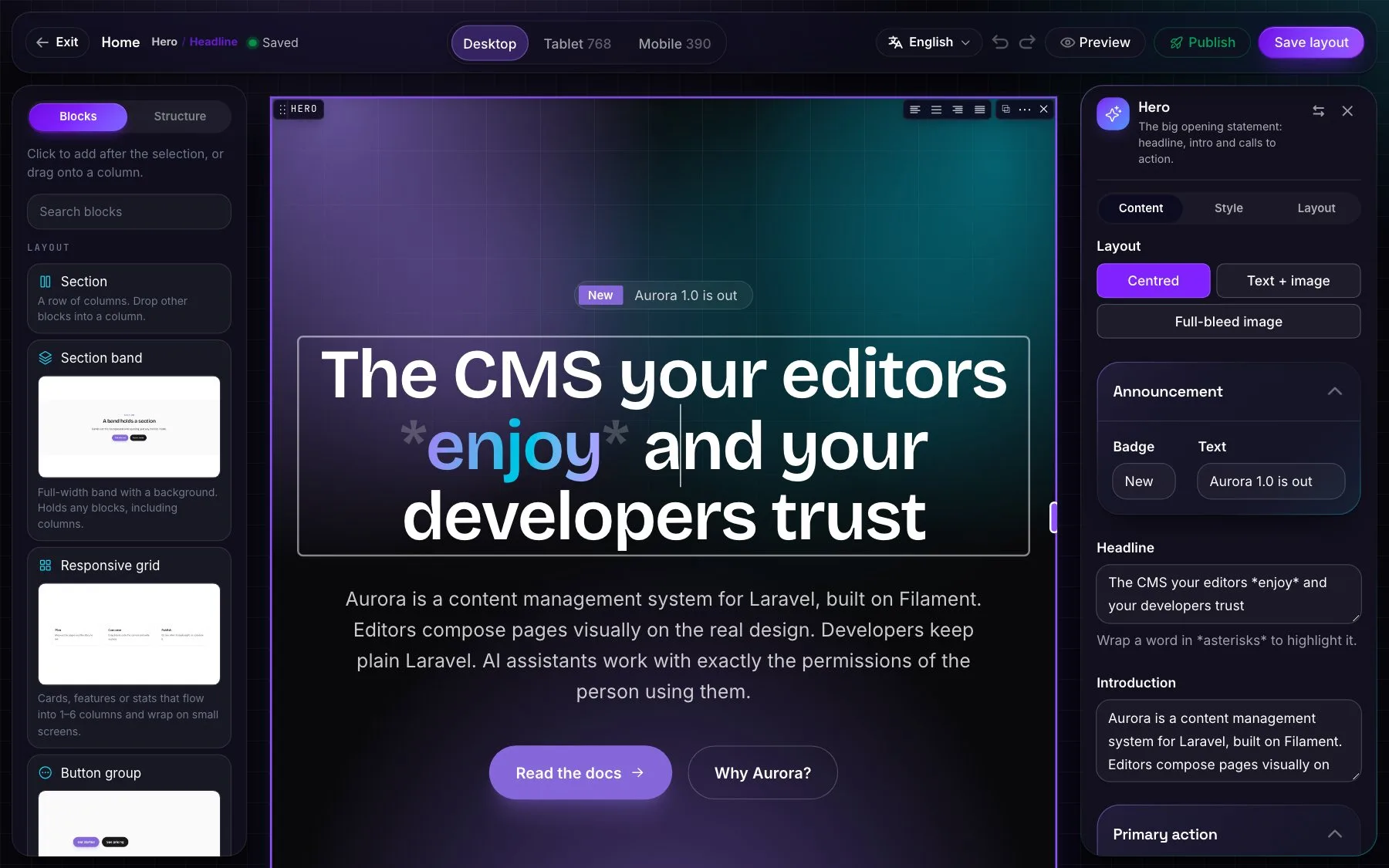
Panelene
- Blokker: en palett med blokker, gruppert etter kategori og søkbar, hver med et bilde av hvordan den ser ut. Klikk på en blokk for å legge den til, eller dra den inn på lerretet, inn i et bånd, en kolonne eller et rutenett.
- Struktur: en oversikt over siden der du velger, flytter og nester blokker.
- Inspektør: feltene til den valgte blokken, som oppdaterer lerretet mens du endrer dem. Alle blokker har også designvalg: luft, bakgrunn, bredde og justering.
På lerretet
- Redigering på stedet: overskrifter, avsnitt, knappetekster og punkter i lister, som et spørsmål i en FAQ eller en funksjon i en prisliste.
*Asterisks*fremhever ord i overskrifter. - Bilder: klikker du på et tomt bilde, åpnes mediebiblioteket. Hver bruk av et bilde kan beskjæres, roteres, speilvendes og justeres uten at originalen endres.
- Innebygging: slipp en lenke fra YouTube, Vimeo, et kart eller en annen tillatt kilde på en Embed-blokk.
- Redigeringsverktøy: bredde for desktop, nettbrett og mobil; angre og gjør om med hurtigtaster; kopier og lim inn blokker og stiler; endre størrelse på blokker og kolonner; en høyreklikkmeny.
- Forhåndsvisning viser den ulagrede siden inne i det ekte nettstedet: topptekst, menyer, bunntekst og CSS.
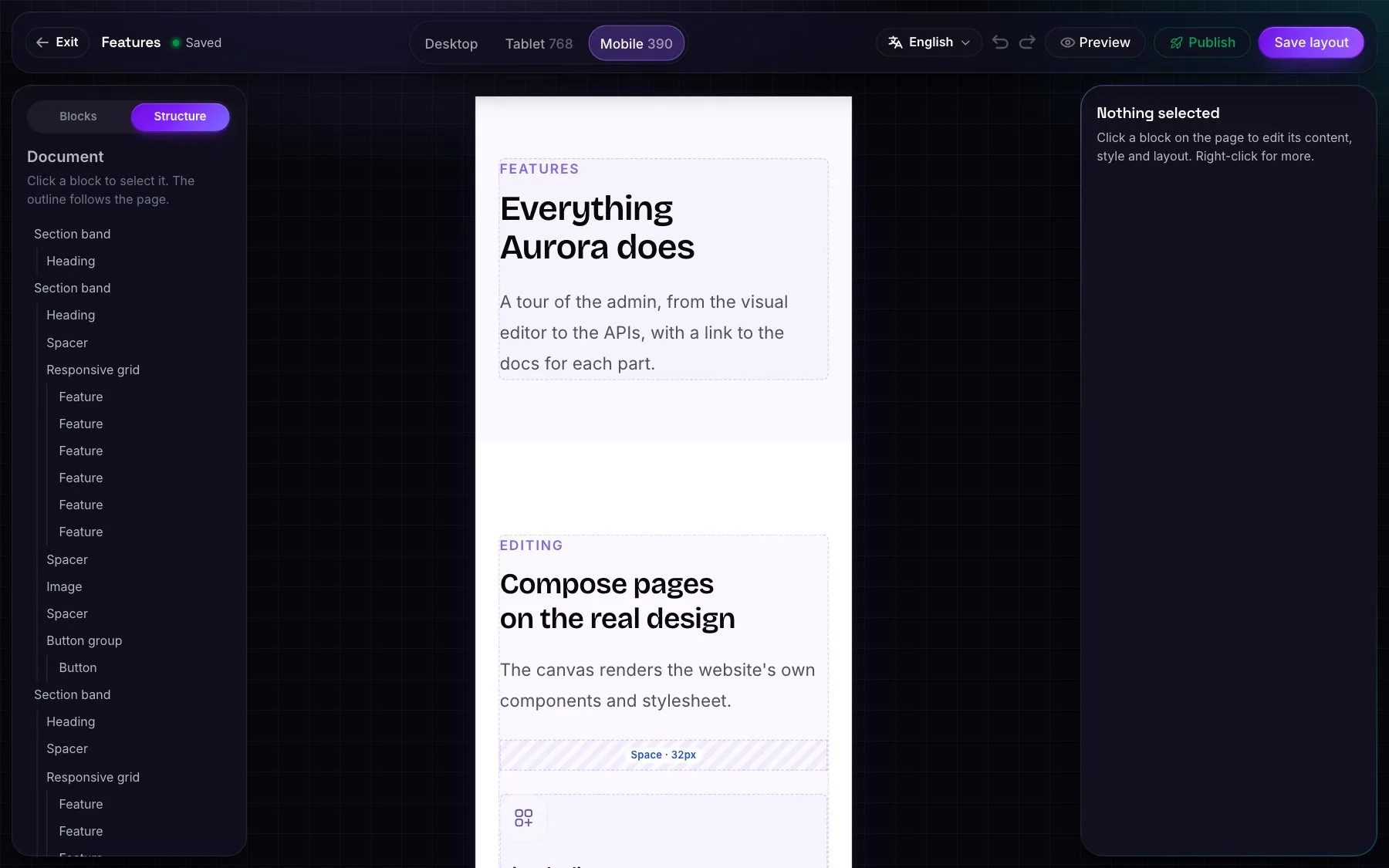
Lagring
- Statusen viser Ulagrede endringer, Lagret, eller Lagret, ikke publisert når siden har upubliserte endringer, med en Publiser-knapp.
- Lagringer registreres som «Visuell editor»-versjoner og respekterer redigeringslåser.
- Går du ut med ulagrede endringer, får du valget Forkast eller Lagre og gå.
Oversetting
- Åpne språkmenyen, eller legg til
?language=nb. Alle språk deler én blokkstruktur, og på andre språk kan bare teksten redigeres. - Tekst som ikke er oversatt, er uthevet.
- Oversett med AI fyller inn det som mangler, eller oversetter alt, også tittel, sammendrag og SEO-felt.
Og mer
- Kortkoder (
Aurora,51) og kodeblokker, som bare er for folk med rettigheten kodeblokker. - KI-assistenten kan endre siden mens den er åpen; lerretet tegnes på nytt uten å laste inn siden.