Veiledning
Legg til din egen blokk

Et sitat med bilde av personen som sa det: en liten blokk som viser hele mønsteret. Du lager klassen og visningen, så gjør Aurora resten.
1. Lag den
$ php artisan aurora:make-block "Quote with photo" --category=content --icon=phosphor-quotesDet lager app/Blocks/QuoteWithPhotoBlock.php og resources/views/components/blocks/quote-with-photo.blade.php. Blokker i app/Blocks registreres automatisk: den ligger allerede i paletten.
2. Feltene
public static function schema(): array
{
    return [
        Textarea::make('quote')->label(__('Quote'))->rows(3),
        TextInput::make('name')->label(__('Name')),
        AssetPicker::make('photo')->label(__('Photo')),
    ];
}

public static function editables(): array
{
    return [
        'quote' => Editable::text()->multiline(),
        'name' => Editable::text()->placeholder(__('Name')),
    ];
}
3. Visningen
Vis feltene med hjelperne: ingen @php use-importer trengs.
@props(['data' => []])

<figure class="flex items-center gap-6">
    <x-aurora::media :value="$data['photo'] ?? null" size="sm" class="size-20 rounded-full object-cover" />
    <blockquote>
        <p class="text-xl" @editable('quote')>{{ plain_text($data['quote'] ?? '') }}</p>
        @shows('name', $data['name'] ?? null)
            <cite @editable('name')>{{ plain_text($data['name'] ?? '') }}</cite>
        @endshows
    </blockquote>
</figure>
4. Bruk den
Åpne en hvilken som helst side i den visuelle editoren og dra den inn. Lerretet viser den med nettstedets egen CSS. Den blir også validert når KI-verktøy skriver den, beskrevet for assistenter, oversatt, indeksert for søk og levert av API-ene, uten at du trenger å gjøre noe mer.
Flere veiledninger
8 oktober 2026
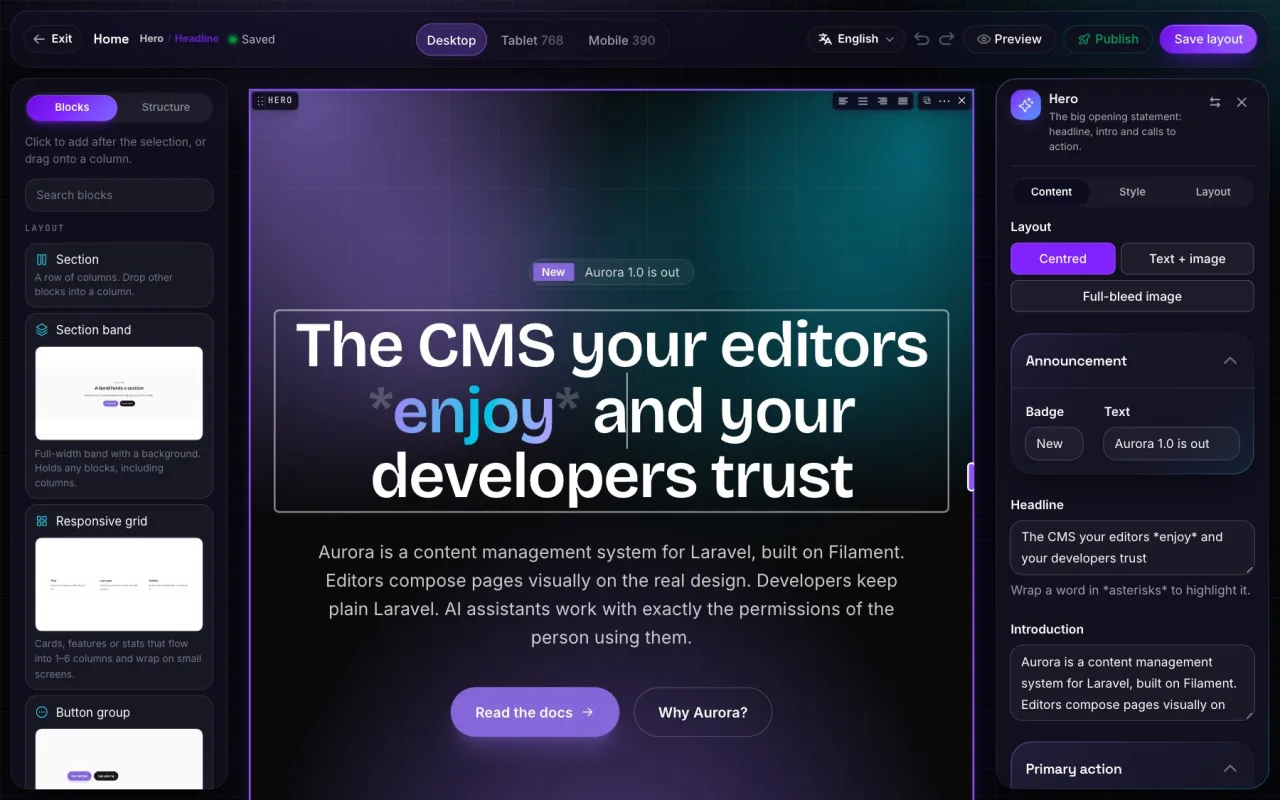
Bygg en landingsside i den visuelle editoren
Fra tomt lerret til publisert kampanjeside, steg for steg.
Les veiledningen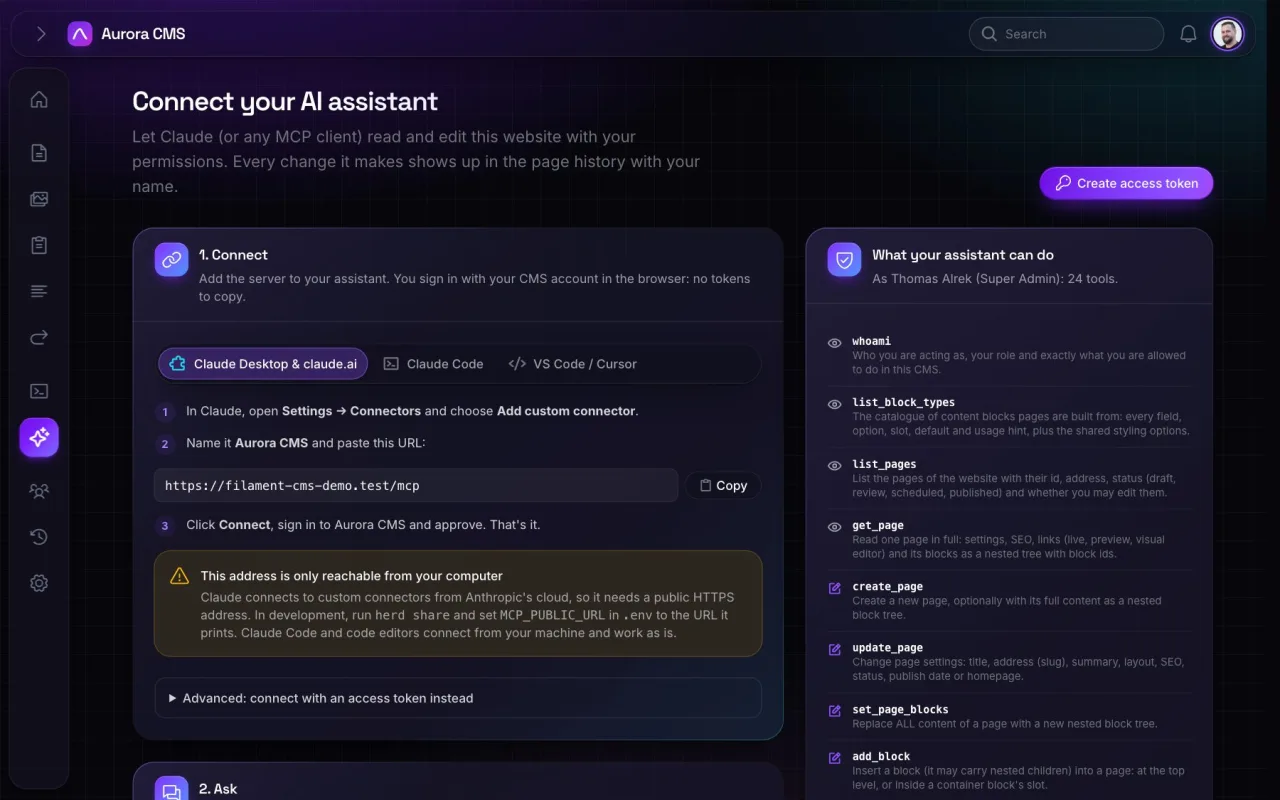
9 oktober 2026
La Claude lage et utkast for deg
Koble til Claude over MCP og be om et første utkast du kan pusse på.
Les veiledningen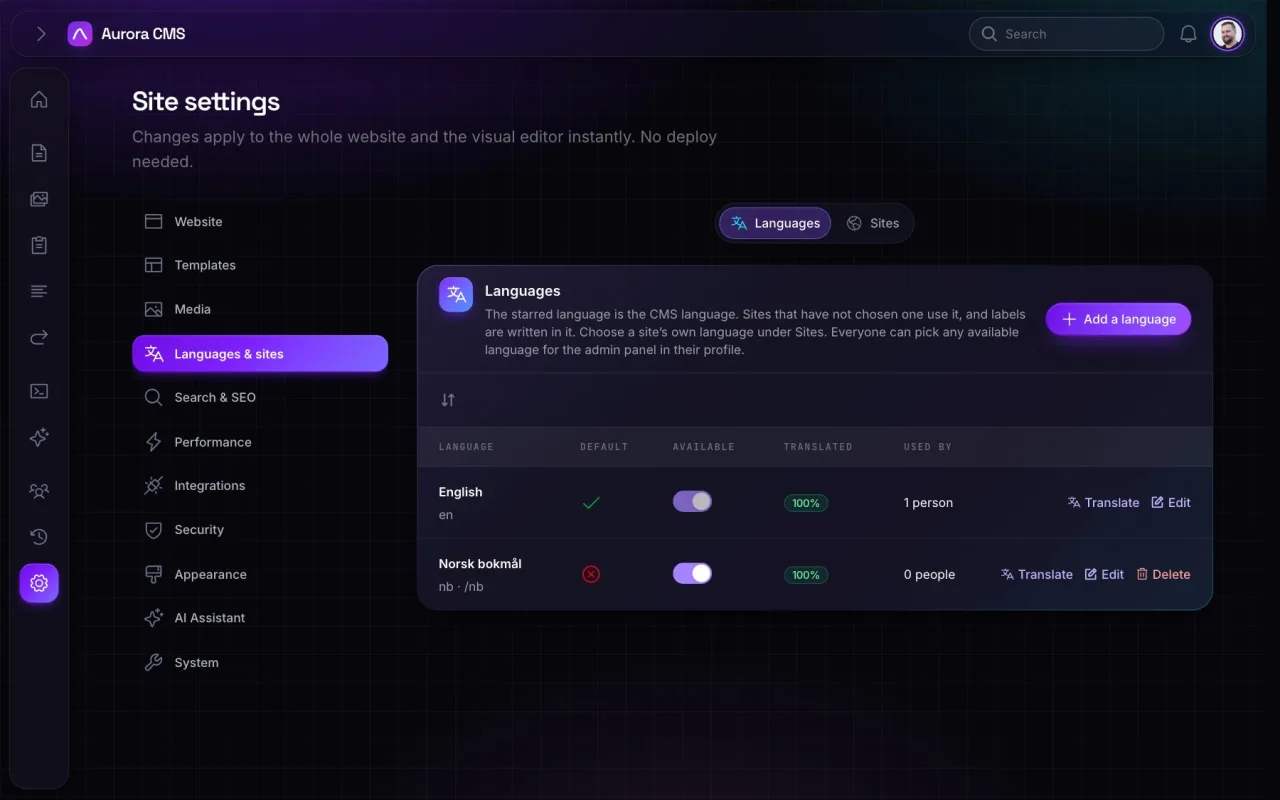
11 oktober 2026
Driv flere nettsteder fra ett adminpanel
Domener, språk og personer for flere nettsteder.
Les veiledningen