Veiledning
La Claude lage et utkast for deg
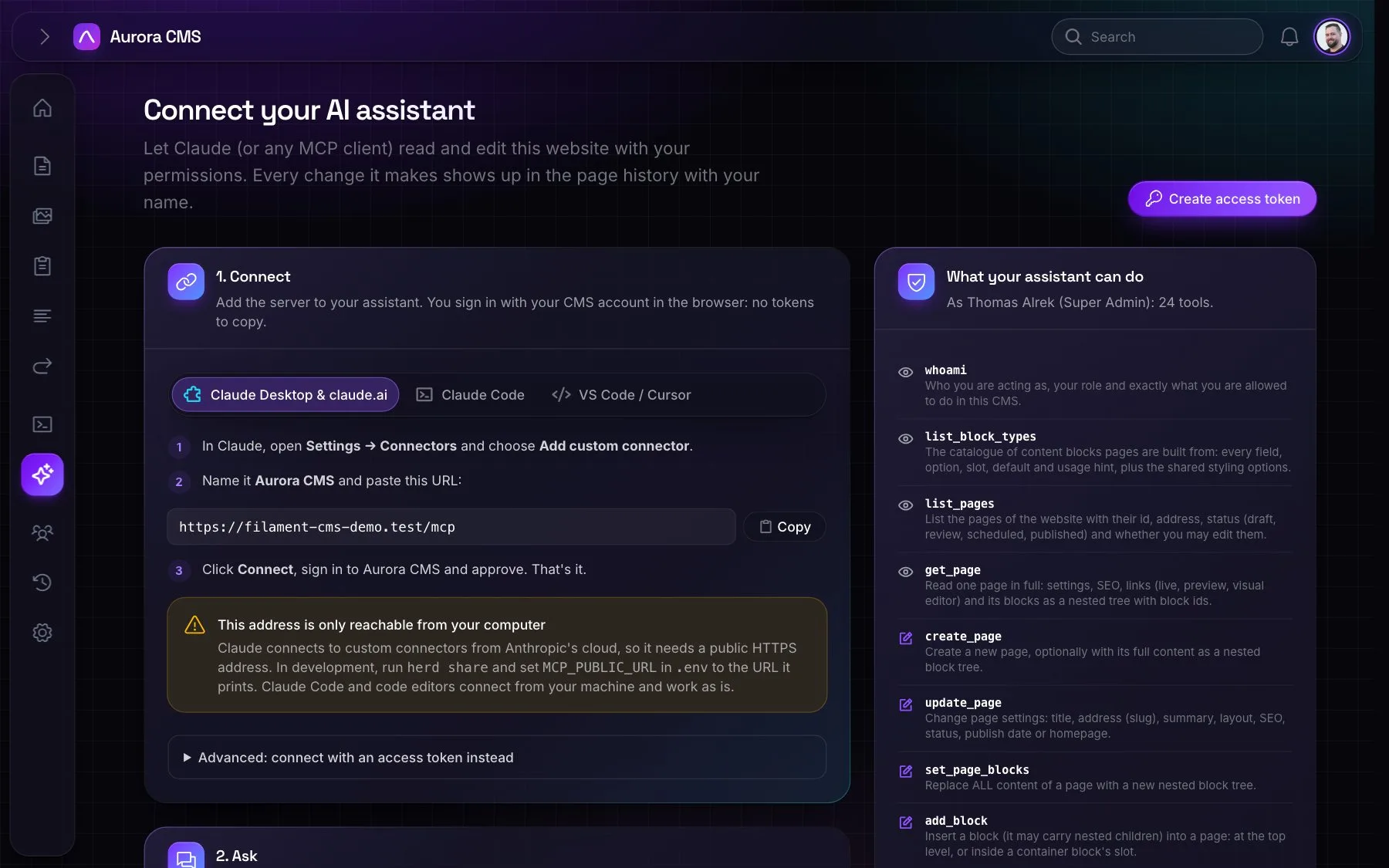
Koble Claude til Aurora over MCP og be om et første utkast. Den jobber som deg, med dine rettigheter, og alt den gjør, er en versjon du kan angre.
1. Koble til
Åpne KI › Koble til KI-apper i adminpanelet. Der finner du stegene for Claude Desktop og claude.ai (en egendefinert kobling), Claude Code, VS Code og Cursor, med adressen du skal kopiere. I Claude legger du til en egendefinert kobling med den adressen; Claude åpner Auroras innlogging, og du logger inn og godkjenner.
https://your-site.example/mcp2. Be om et utkast
Vær konkret om målgruppen, hvilke seksjoner du vil ha og tonen. Claude leser blokkatalogen først (list_block_types), så den vet hva den kan bygge med og hvordan hver blokk er ment å brukes.
“Lag et utkast til en landingsside for vårens webinarserie: en hero, tre kort for øktene, en kort spørsmål-og-svar-del og en oppfordring til å melde seg på. La den være et utkast.”
Du
i Claude
3. Se over det i editoren
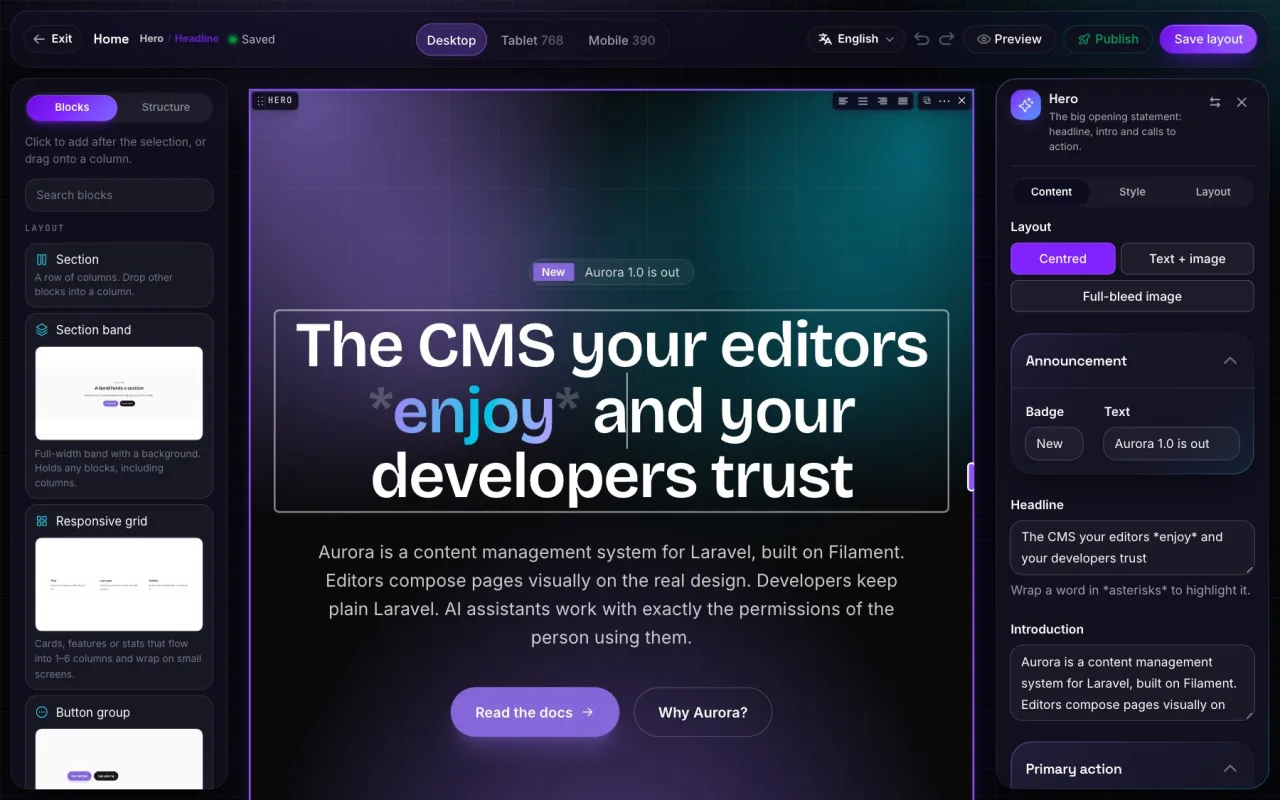
Åpne siden i den visuelle editoren. Claudes endringer ligger i sidens historikk under ditt navn, merket som MCP, og hvert verktøykall står i KI › Aktivitetslogg. Juster det du vil, og publiser. Er du Forfatter, kan Claude bare sende den til godkjenning, akkurat som deg.
Flere veiledninger
8 oktober 2026
Bygg en landingsside i den visuelle editoren
Fra tomt lerret til publisert kampanjeside, steg for steg.
Les veiledningen
10 oktober 2026
Legg til din egen blokk
Lag en blokk med én kommando: en PHP-klasse, en Blade-visning og hjelperne som viser den.
Les veiledningen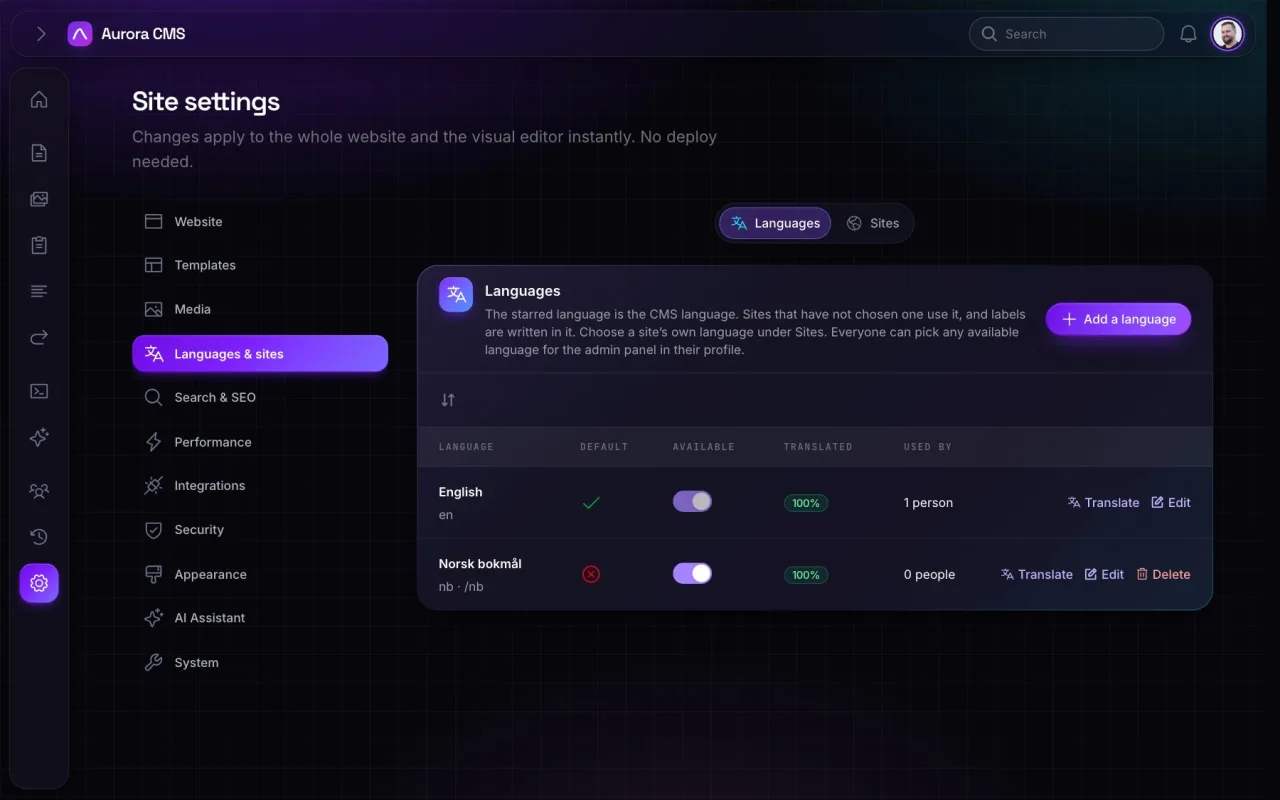
11 oktober 2026
Driv flere nettsteder fra ett adminpanel
Domener, språk og personer for flere nettsteder.
Les veiledningen